你是不是也和我一样,最近沉迷于头条视频,看着那些精彩的内容,忍不住想要滑动屏幕,探索更多精彩?但是,有时候滑动起来却有点小麻烦,是不是也想知道怎么调整滑动设置,让观看体验更加顺畅呢?那就跟着我一起,来探索一下头条视频滑动怎么调的秘密吧!
一、滑动速度,随心所欲
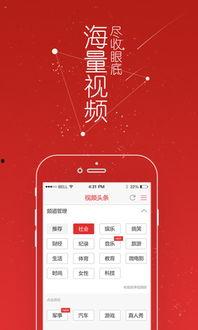
你知道吗?头条视频的滑动速度是可以自定义的哦!这样你就可以根据自己的喜好,调整滑动速度,让观看体验更加个性化。
1. 打开头条APP,点击右下角的“我”图标,进入个人中心。
2. 在个人中心页面,找到并点击“设置”。
3. 在设置页面,找到“通用”选项,点击进入。
4. 在“通用”页面中,找到“滑动速度”选项,点击进入。
5. 在滑动速度设置页面,你可以看到有“慢速”、“中速”和“快速”三个选项,根据自己的喜好选择一个合适的速度。
调整完成后,你会发现滑动视频的时候,速度变得更加顺畅,再也不用担心因为滑动过快而错过精彩内容啦!
二、滑动方向,左右切换
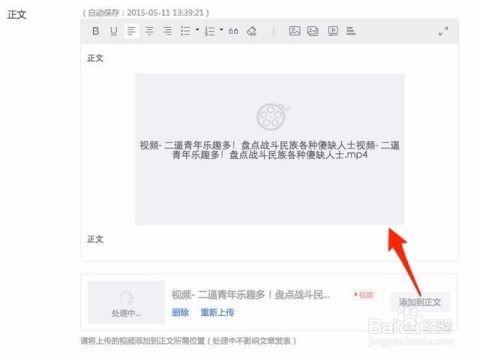
你知道吗?头条视频的滑动方向也是可以调整的哦!这样你就可以根据自己的习惯,选择左右滑动,让观看体验更加舒适。
1. 打开头条APP,点击右下角的“我”图标,进入个人中心。
2. 在个人中心页面,找到并点击“设置”。
3. 在设置页面,找到“通用”选项,点击进入。
4. 在“通用”页面中,找到“滑动方向”选项,点击进入。
5. 在滑动方向设置页面,你可以看到有“向左滑动”和“向右滑动”两个选项,根据自己的习惯选择一个。
调整完成后,你会发现滑动视频的时候,方向更加符合你的习惯,再也不用担心因为滑动方向不对而感到不舒服啦!
三、滑动效果,轻松切换
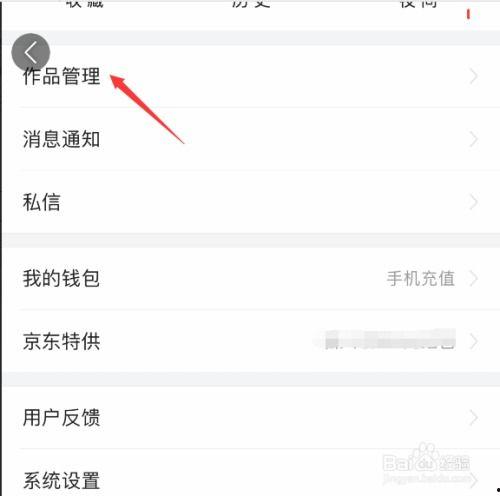
头条视频的滑动效果也是可以调整的,这样你就可以根据自己的喜好,选择不同的滑动效果,让观看体验更加丰富。
1. 打开头条APP,点击右下角的“我”图标,进入个人中心。
2. 在个人中心页面,找到并点击“设置”。
3. 在设置页面,找到“通用”选项,点击进入。
4. 在“通用”页面中,找到“滑动效果”选项,点击进入。
5. 在滑动效果设置页面,你可以看到有“默认效果”、“水波效果”和“翻页效果”三个选项,根据自己的喜好选择一个。
调整完成后,你会发现滑动视频的时候,效果更加生动,再也不用担心因为效果单一而感到乏味啦!
四、滑动提示,一目了然
有时候,我们可能会在滑动视频的时候错过一些重要信息。为了解决这个问题,头条视频还提供了滑动提示功能,让你在滑动过程中,一目了然地了解视频内容。
1. 打开头条APP,点击右下角的“我”图标,进入个人中心。
2. 在个人中心页面,找到并点击“设置”。
3. 在设置页面,找到“通用”选项,点击进入。
4. 在“通用”页面中,找到“滑动提示”选项,点击进入。
5. 在滑动提示设置页面,你可以看到有“开启”和“关闭”两个选项,根据自己的需求选择一个。
调整完成后,你会发现滑动视频的时候,提示信息更加清晰,再也不用担心因为错过信息而感到遗憾啦!
五、滑动优化,提升体验
为了让你的观看体验更加顺畅,头条视频还不断进行滑动优化,提升滑动效果。
1. 打开头条APP,点击右下角的“我”图标,进入个人中心。
2. 在个人中心页面,找到并点击“设置”。
3. 在设置页面,找到“通用”选项,点击进入。
4. 在“通用”页面中,找到“滑动优化”选项,点击进入。
5. 在滑动优化设置页面,你可以看到有“开启”和“关闭”两个选项,根据自己的需求选择一个。
调整完成后,你会发现滑动视频的时候,效果更加流畅,再也不用担心因为滑动效果不佳而感到困扰啦!
头条视频的滑动设置非常丰富,你可以根据自己的喜好和需求进行调整。快来试试吧,让你的观看体验更加个性化、舒适、丰富!